Zero Mass Zero-Mass-Steuerung
Fliegen, schneiden, transportieren und Bohrstellen markieren — Tastatur, Maus und partielle Controller-Unterstützung.
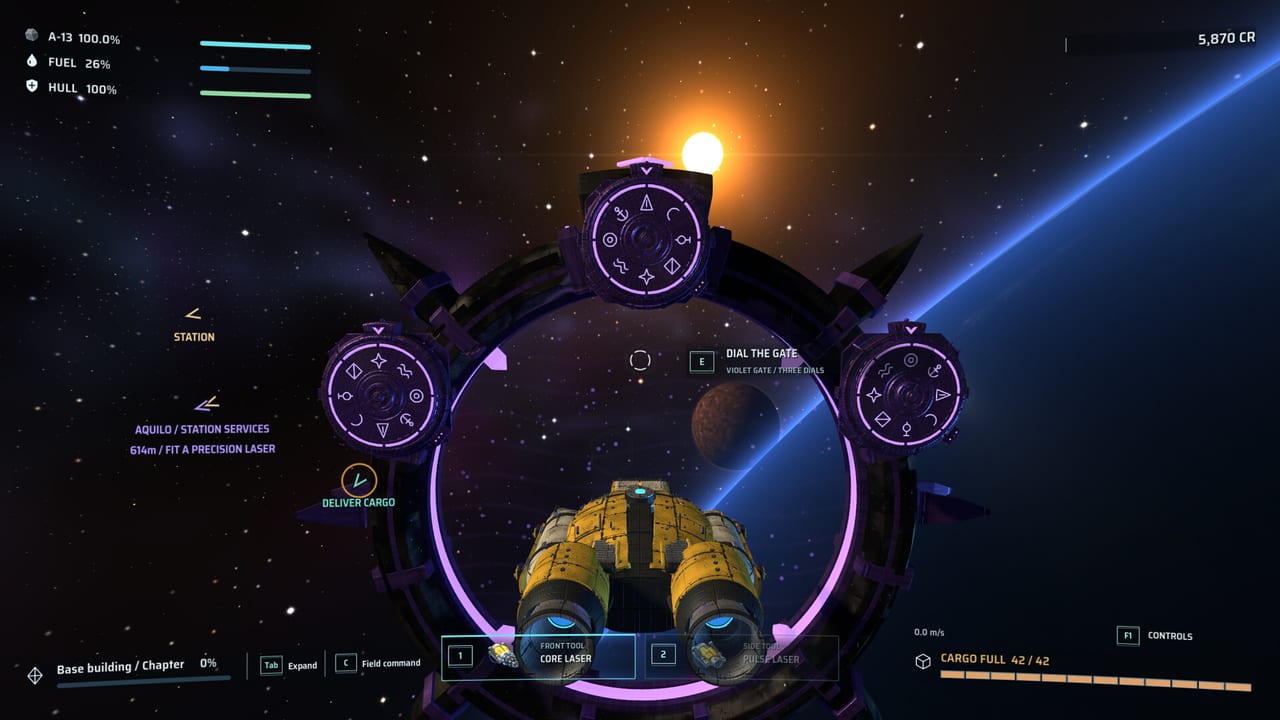
Zero Mass verlangt, dass du ein Mining-Schiff im offenen Asteroidenraum steuerst, Kameramodi wechselst, Mining-Tools abfeuerst, Fracht managst und Arbeitsmarker für Oberflächen-Bohrer setzt. Diese Seite ist die praxisnahe Steuerungsübersicht für neue und wiederkehrende Piloten. Bindings können je nach Patch und Eingabegerät variieren — behandle die Listen unten als Verhaltens-Karte: Lerne, was jede Aktion tut, und bestätige den genauen Key oder Button im Ingame-Einstellungsmenü deines Builds.
Hast du noch keinen ersten Zero-Mass-Asteroiden beendet, kombiniere diese Seite mit Erste Schritte. Für Schnittmuster und Hazard-Timing, sobald die Sticks sitzen, spring zum Mining-Walkthrough.
Eingabegeräte: Tastatur, Maus und Controller
Steam listet für Zero Mass partielle Controller-Unterstützung, inklusive Xbox-ähnlicher Pads. Das heißt: Kernflug und Tool-Aktionen sollen auf dem Controller funktionieren, während manche UI-, Feinziel- oder Edge-Case-Menüs mit Tastatur und Maus flüssiger bleiben. Viele Spieler mischen beides: Pad für Schub und Anflug, Maus für präzise Schnitte an einer Ablagerungsfläche.
Stärken von Tastatur und Maus
- Feine Kamera- und Tool-Aim auf unregelmäßigen Gesteinsflächen
- Schnelle Menünavigation zwischen Upgrades, Verträgen und Drohnen-Panels
- Leichtes Multitasking, wenn du Fracht, Marker und Scanner-Pings jonglierst
Stärken des Controllers
- Bequeme lange Sessions aus Schub und Anflug
- Analoge Feinabstimmung der Geschwindigkeit beim Docking oder Hover nahe einer Bohrstelle
- Couch-freundliches Spielen für lockere Schichten (akzeptiere, dass manche Panels langsamer sind)
Öffne nach der Installation Einstellungen → Steuerung (Wortlaut kann variieren). Belege alles um, was gegen dein Muskelgedächtnis kämpft, bevor du einen großen Asteroiden startest — Remaps mitten im Job laden Fehler ein. Tut eine Controller-Aktion nichts, prüfe Steam Big Picture / Controller-Konfigurations-Overlays und die Partial-Support-Hinweise auf der Store-Seite.
External View vs. Cockpit View
Zero Mass lässt dich aus einer External-Third-Person-Perspektive fliegen oder ins Cockpit steigen für eine nähere, immersivere Sicht auf die Arbeit.
| View | Am besten für | Achtung |
|---|---|---|
| External | Ganze Asteroiden-Silhouette lesen, große Schnitte planen, Drohnen und Debris tracken | Tiefe auf dünnen Graten schwerer; Marker nutzen |
| Cockpit | Enge Ablagerungsarbeit, Docking-Anflüge, lokale Hazards lesen | Tunnelblick — Mass-% und Fracht-HUD oft prüfen |
Wechsle die Views, wann immer die Job-Phase wechselt. Viele Piloten räumen die äußere Schale in External ab und wechseln dann ins Cockpit für High-Value-Ablagerungen oder enge Silo-Anflüge. Kein Modus ist „richtig“; richtig ist der, der dich vor Debris-Clipping und Silo-Überfliegen bewahrt.
Flug, Schub und Positionierung
Erwarte Standard-Weltraumflug-Verben, auch wenn die genauen Keys in deinem Build abweichen:
- Schub / Translation entlang Vorwärts, Rückwärts, Strafe und vertikaler Achsen
- Rotieren / Look, um den Schnitt oder den Silo-Vektor anzuvisieren
- Boost oder Präzisionsmodus (falls auf deiner Upgrade-Stufe verfügbar) zum Schließen von Lücken oder Halten nahe einer Fläche
- Brake / Stop-Habits, damit du beim Mining nicht in den Felsen knallst
Asteroiden sind unregelmäßig. Anflug in flachem Winkel, schneiden, dann zurückweichen, damit Fragmente den Schubpfad freigeben. Ist die Fracht fast voll, priorisiere einen sauberen Vektor zum Weltraum-Silo vor noch einem gierigen Carve — verlorenes Erz durch eine schlechte Kollision kostet mehr als ein kurzer Trip.
Mining-Tools und Fracht
Dein Schiff trägt Mining-Tools, die Mass abtragen und Ablagerungen freilegen. Upgrades ändern, wie schnell und sauber diese Tools Gestein entfernen; Progressions-Tipps stehen im Tier-Listen-Hub und die breitere Schleife unter Erste Schritte. Beim Schneiden:
- Beobachte die Mass-Prozent, damit du weißt, wann der Job wirklich fertig ist
- Beobachte die Frachtkapazität, damit du haulst, bevor der Hold überläuft
- Lass das Tool los, wenn eine Hazard-Warnung spiket — Debris-Stürme und elektrische Events bestrafen Tunnelblick
Frachtmanagement ist ebenso Steuerungs- wie Economy-Skill. Belege oder trainiere die Aktionen, die den Hold-Status öffnen und eine Silo-Einlagerung bestätigen. Leere Holds nach jeder größeren Lieferung, damit der nächste Schnitt mit bekannter Baseline startet.
Marker und der ~50-m-Arbeitsmarker für Bohrer
Automation schaltet Oberflächen-Bohranlagen frei, die ausheben, während du die größere Operation managst. Damit ein Rig effektiv bleibt, arbeitest du mit einem Arbeitsmarker / Bohr-Marker: Halte den Marker (und damit den aktiven Bohr-Kontext) innerhalb von etwa 50 Metern zur Arbeitsstelle, wie Community- und Design-Notizen zum Tool beschreiben. Fliegst du zu weit ohne Marker-Update, kann die Rig-Seite der Operation stocken oder den Zuweisungskontext verlieren.
Praktische Habits:
- Setze oder aktualisiere den Arbeitsmarker auf der Fläche, die ausgehoben werden soll.
- Deploye oder weise das Oberflächen-Rig zu, solange du noch in der ~50-m-Bubble bist.
- Wechselst du zu einem neuen Lobus des Asteroiden, bewege zuerst den Marker, dann den Rig-Workflow.
- Nutze External View, um Distanz zu schätzen, wenn das Cockpit die Reichweite schwer lesbar macht.
Volle Drohnen-Prioritätsboards und Flottenerweiterung stehen unter Drohnen & Automation. Bei der Steuerung reicht: Marker-Nähe zählt für Oberflächen-Bohrer.
Scanning, Verträge und UI-Panels
Neben Flug und Tools erwarten dich Panels für:
- Verträge — industrielle Herausforderungen annehmen und tracken
- Scanner / Artefakte — vergrabene Funde pingen und Surveys in Research verwandeln
- Drohnen-Zuweisung — Asteroiden-Ziel sowie Mining- vs. Collection-Prioritäten
- Upgrades / Research — Silo-Gewinne zwischen Schichten ausgeben
Nutze Keyboard-Shortcuts, wo das Spiel sie anbietet; sonst in sicherem Hover pausieren, bevor du in Menüs tauchst. Menü-Diving mitten im Schnitt ist, wie Piloten einen Debris-Sturm fressen.
Accessibility und Session-Komfort
Partielle Controller-Unterstützung hilft Spielern, die lange keine Maus nutzen können, aber präzises Schneiden braucht oft weiterhin Maus-Aim. Senke Look-Sensitivität, wenn Cockpit-View zuckt. Mach Pausen auf großen Asteroiden — Zero-Mass-Sessions dehnen sich, wenn du jedes letzte Mass-Prozent jagst.
Kurzes Übungsdrill (fünf Minuten)
- Undocken und External → Cockpit → External zweimal wechseln, ohne weit zu fliegen.
- Eine Gesteinsfläche anfliegen, kurzen Schnitt machen, zurückweichen, Fracht prüfen.
- Arbeitsmarker setzen oder aktualisieren und bis ~50 m und darüber hinaus fliegen, um die Distanz zu spüren.
- Mit leerem oder leichtem Hold zum Silo vektorisieren, damit Docking-Muskelgedächtnis früh entsteht.
- Einstellungen einmal öffnen, Bindings bestätigen, schließen, weitermachen.
Wenn dieses Drill langweilig wirkt, bist du bereit für echte Jobs im Mining-Walkthrough. Zurück zu Erste Schritte, wenn du die Economy-Schleife noch brauchst, oder zum Guides-Übersicht für jedes Tutorial im Wiki.
Troubleshooting bei Input-Problemen
- Controller reagiert nicht: Prüfen, ob Steam das Pad erkennt, konfliktierende Overlays deaktivieren und Partial-Support-Hinweise nachlesen.
- Maus-Look im Cockpit zu schnell: Sensitivität senken; für Reisebeine auf External wechseln.
- Bohr-Reichweite unklar: External-Kamera und Arbeitsmarker nutzen; nahe der ~50-m-Richtlinie bleiben.
- Falsches Tool feuert: Tools im Hover wechseln, nicht während eines Boosts in den Felsen.
Meistere die Verben — Schub, Schneiden, Haulen, Markieren — und der Rest von Zero Mass wird Timing und Upgrades statt Kampf gegen das Schiff.
Häufig gestellte Fragen
Kurze Antworten auf die häufigsten Zero-Mass-Fragen.
Unterstützt Zero Mass Controller vollständig?
Steam listet partielle Controller-Unterstützung. Kernflug und Mining funktionieren auf Pads, aber manche UI- oder Präzisionsaufgaben bleiben mit Tastatur und Maus leichter.
Wann Cockpit View statt External View nutzen?
Cockpit für enge Ablagerungsarbeit und Docking-Anflüge. External, um den ganzen Asteroiden zu lesen, Drohnen zu tracken und große Schnitte zu planen.
Welche Arbeitsmarker-Distanz gilt für Oberflächen-Bohrer?
Halte den Bohr-/Arbeitsmarker-Kontext etwa 50 Meter zur Ausgrabungsstelle. Bewege den Marker, wenn du zu einem neuen Lobus des Asteroiden wechselst.
Wo belege ich Tasten neu?
Nutze die Ingame-Steuerungseinstellungen nach dem Start. Bestätige Bindings, bevor du einen großen Asteroiden beginnst, damit du nicht mitten im Hazard remapst.